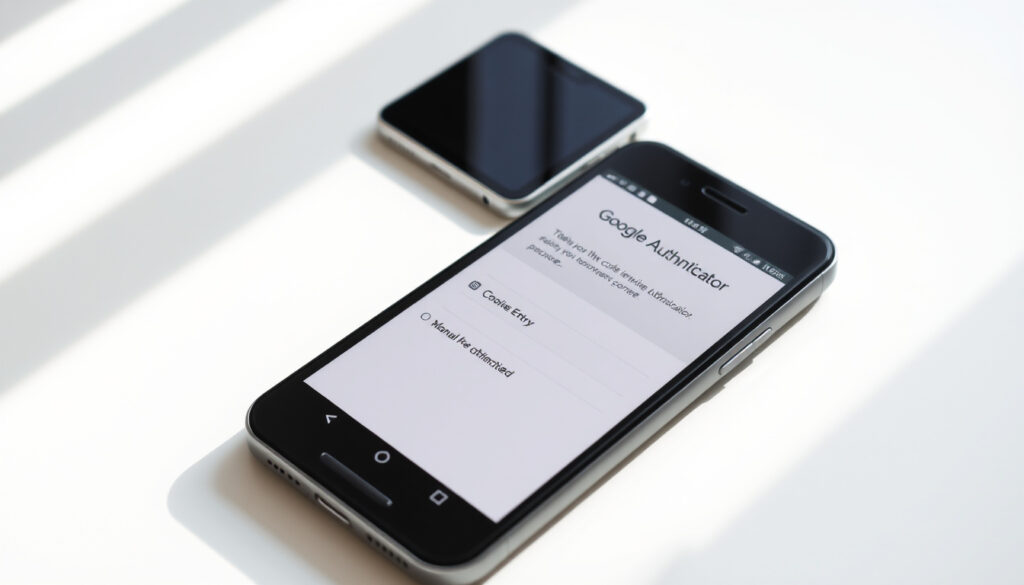
新しいスマホにGoogle Authenticatorを設定する方法:古いスマホありなし・QRなし対応
古いスマホの機種変更時に、Google Authenticatorの移行を忘れて困った経験はないだろうか。2段階認証を設定したままの新OS移行は、アカウントへのログインそのものを失うリスクを伴う。本稿では、古いスマホが手元にある場合とない場合の両方に対応し、QRコードを使った標準的な転送부터シークレットキーによる手動設定まで、実際の運用手感に基づいた手順を順を追って解説する。
公式対応OS: Android / iOS · 転送機能: アプリ内エクスポート/インポート · QRコード代替: 手動キー入力 · バックアップコード: 8桁 · 主な障害: 古い端末の丢失
クイック概要
- 標準転送は旧端末からQRエクスポートし新端末でスキャン (bitbankサポート)
- iOS版はバージョン3.1.0以上、Android版は5.10以上が必要 (bitbankサポート)
- クラウド同期の自動バックアップ機能が全ユーザーに有効化された正確な時期
- 各サービス(取引所など)のリセット対応時間の統一基準
- 2023年6月頃のアップデートでクラウドバックアップ機能追加 (rin-ka.net)
- 2023年以降、バージョンアップでエクスポート機能強化 (usedoor)
- 旧端末売却・初期化前に必ずエクスポートを実行
- 丢失・故障時はサービス側で2段階認証のリセット申請を検討
以下はGoogle Authenticatorの設定・転送に関する基本仕様をまとめたものだ。
| 項目 | 内容 |
|---|---|
| アプリ名 | Google Authenticator |
| 開発元 | Google LLC |
| iOS最低バージョン | 3.1.0 |
| Android最低バージョン | 5.10 |
| 標準転送方法 | QRコードエクスポート/インポート |
| 代替手段 | シークレットキー手動入力 |
| バックアップコード | 8桁(1回限り有効) |
これらの仕様を把握した上で、具体的な転送手順に入りたい。
新しいスマホにGoogle Authenticatorを転送する方法は?
古いスマホが手元にある場合が最もスムーズな移行経路となる。iOS版とAndroid版ではメニュー表示が異なるため,各自の端末に応じた操作が必要だ (bitbankサポート)。
古いスマホがある場合のエクスポート手順
- iOS版: 右上3点メニュー → 「アカウントをエクスポート」 → QR表示 (auditconfirmation)
- Android版: ハンバーガーメニュー(≡) → 「アカウントを移行」 → QR表示 (熊本学園大学)
- 新端末でアプリを開き、表示されたQRをスキャン → 「既存のアカウントをインポートしますか?」で確定
- エクスポート完了後、旧端末でワンタイムパスコードを長押しし削除推奨 (熊本学園大学)
複数アカウントの一括移行が可能で、手動再設定より格段に効率的だという報告がある (usedoor)。
旧端末の売却や初期化前に必ず移行を完了させておくこと。移行忘れによるログイン不可の相談はGoogleサポートフォーラムでも多数報告されている (Googleサポートフォーラム)。
アプリ内転送機能の使い方
- 新端末にGoogle Authenticatorをインストール(OSに応じた最新バージョン)
- 旧端末で「エクスポート」または「移行」選択後、アカウントを選択 → 転送QR表示
- 新端末で「インポート」または「+」からスキャン開始 (Coincheck FAQ)
2023年以降のアップデートで、旧端末の2段階認証を解除することなく新端末でログインできる機能が実装された (bitbankサポート)。
この新旧同時運用の柔軟性は、移行プロセスの信頼性を大きく高めている。
古いスマホなしで新しいスマホにGoogle Authenticatorを設定する方法は?
古いスマホを丢失・故障した場合は、各サービス側で2段階認証をリセットし、再設定する必要が生じる (bitbankサポート)。
Googleアカウントの2段階認証設定からQR再取得
- Googleアカウント設定 → セキュリティ → 2段階認証プロセス
- 「Authenticatorアプリ」→「端末を変更」で新端末向けのQRを再生成
- 新端末のGoogle AuthenticatorでQRをスキャン
サービスごとにリセット申請が必要となるため対応に時間がかかる場合がある (Googleサポートフォーラム)。
バックアップコード使用
- Googleアカウント設定で事前に生成した8桁のバックアップコードを使用 (atmarkit)
- バックアップコードは1回限りの利用となるため、都度新しいコードを取得必要
- 新端末でAuthenticatorを起動 → 「手入力」からシークレットキーを登録
機種変更前にバックアップコードを保存しておくことで、古いスマホが手元にない場合でも最低限の復元が可能となる。印刷して物理的に保管するか、パスワード管理器に保存しておくのが実運用で効果的だ。
JADAでは古いスマホがない場合の対応として咨询电话への連絡を徹底している (JADA)。
この不通時の対応コストを覚悟した上で事前のバックアップ код 保存を徹底すべきだ。
QRコードなしでGoogle Authenticatorを設定する方法は?
QRコードをスキャンできない環境では、シークレットキーを直接入力する方法が替代手段として用意されている (atmarkit)。
シークレットキー手動入力
- サービス側のアカウント設定からシークレットキー(base32文字列)を確認
- Google Authenticator → 「手入力」を選択
- アカウント名とシークレットキーを入力 → 時間で6桁コード生成
この方法でセットアップが完了すれば、QRコードと同様に временных кодとして機能する (bitbankサポート)。
サービスプロバイダの代替方法
- 取引所など一部サービスでは、アカウント設定からQRを再発行可能
- Gate.comでは「アカウントの移行」→「アカウントをインポート」の手順が用意されている (Gate.com)
- 各サービスのサポートに問い合わせてリセット申請する方法も対応可
スマホデータの 引越忘れによる 大騒ぎも、事前に対策を講じれば回避できる (rin-ka.net)。
QR代替手段の存在は万一の事態に備えたセーフティネットとなる。
iPhoneにGoogle Authenticatorを転送する方法は?
iPhoneへの移行はAndroid版と異なるメニュー構造,反映じ注意が必要だ (bitbankサポート)。
GoogleサポートiOS手順
- Google Authenticator(App Store)をiPhoneにインストール
- Googleアカウント設定 → セキュリティ → 2段階認証 → Authenticatorアプリ → iPhoneを設定
- QRコードをスキャンして完了
大阪教育大学では両端末へのアプリインストールを前提とした guíasを提供している (大阪教育大学)。
自動転送の有無
- iCloud 통한 자동 동기화は现時点では 지원되지 않음
- 別途、Googleアカウントへのログインでクラウド同期が 利用可能な場合がある (usedoor)
- 2023年6月頃のアップデートでクラウドバックアップ機能が追加されたという报告がある (rin-ka.net)
クラウド同期 기능は便利だが、Googleアカウント本身的2段階認証失效時に同期自体が 利用不可になるケースがある。バックアップコードの 别 保存を合わせて実施しておくのが 安全策となる。
クラウド同期に依存した移行戦略は、Googleアカウント本身的障害時に破綻するリスクを理解しておく必要がある。
Google AuthenticatorのQRコードを入手する方法は?
各サービスのアカウント設定ページからQRを再生成するのが最も確実な 方法だ (atmarkit)。
アカウント設定ページから再生成
- 各サービスの「セキュリティ」または「2段階認証設定」メニューを開く
- 「Authenticator再セットアップ」または「QR再発行」を選択
- 表示されたQRを新端末のAuthenticatorでスキャン
熊本学園大学では新端末初回起動時に「アカウントなしで使用」の選択も可能だと指引している (熊本学園大学)。
サービス側再発行
エクスポート 功能を利用すると非常简单に移行できるため、事前に旧端末での 操作を確認しておくことを推奨する。(usedoor)
QRコード再発行の可否と所要時間はサービスごとに大きく異なるため、事前の把握が不可欠だ。
設定手順まとめ(ステップバイステップ)
状況別の最適な手順を整理すると、3つのケースに分けられる。
- 旧スマホあり → QR転送: 旧端末でエクスポート → 新端末でインポート → 完了
- 旧スマホなし → サービスリセット: 各サービスで2段階認証を解除 → 新端末で再設定
- QRコードなし → シークレットキー入力: サービスからキーを取得 → 手動入力で登録
大學機關(熊本学園、大阪教育)では公式ガイドが 提供されており、手順の信頼性が高い (熊本学園大学)。
最も確実な 방법은、旧端末を使ったQR転送이며、丢失時の补救手段はサービスごとに異なることを理解しておく必要がある。
明確性の確認
確認済み
- Google公式転送手順によるQRエクスポート/インポート
- iOS版3.1.0以上、Android版5.10以上のバージョン要件
- シークレットキーによる手動入力-setup対応
- バックアップコード(8桁・1回限り)の利用方法
未確認・不明確な点
- クラウド同期 自动バックアップの全ユーザーへの有効化時期
- 各サービスのリセット対応時間の統一基準
- 自动バックアップの正確な仕様
專家の聲
これにより、旧端末の二段階認証を解除せずとも、新端末でログインを行うことができるようになりました。
— bitbankサポート(公式サポート)(bitbankサポート)
以前使っていたスマートフォン(スマホ)が手元にない場合は、JADA
関連記事をさらに表示
 犬のイボは良性が多い!画像付きで特徴(ピンク・柔らか・1cm未満)を紹介、悪性の兆候と見分け方、適切なケアを獣医監修
 黒崎一護の正体とハーフ、ユーハバッハとの関係、母親の死因や結婚相手、能力や卍解も徹底解説【BLEACH】
 グリズリーズ 対 ユタ・ジャズ 試合 選手データ — 2025年12月の最新スタッツ、背番号、対戦成績
 生見愛瑠(めるる)のプロフィールと経歴を徹底解説
 おじさんとは?定義、年齢目安、漢字の違い(伯父・叔父・小父)、呼び方マナー、魚のオジサンまで完全網羅
 ahamo 機種変更 sim 入れ替え – iPhone手順とデータ移行タイミング、eSIM対応を解説
 2025年3月逝去の歯科医師なおこ先生(三木尚子)の死因と年齢・年収、きぬた歯科との関係、YouTubeやテレビ出演歴を徹底解説
 手土産の意味とお土産・おもたせとの違い|マナー解説